Spis treści:
Jak rozpoznać, co naprawdę ogranicza WordPressa przy wzroście ruchu?
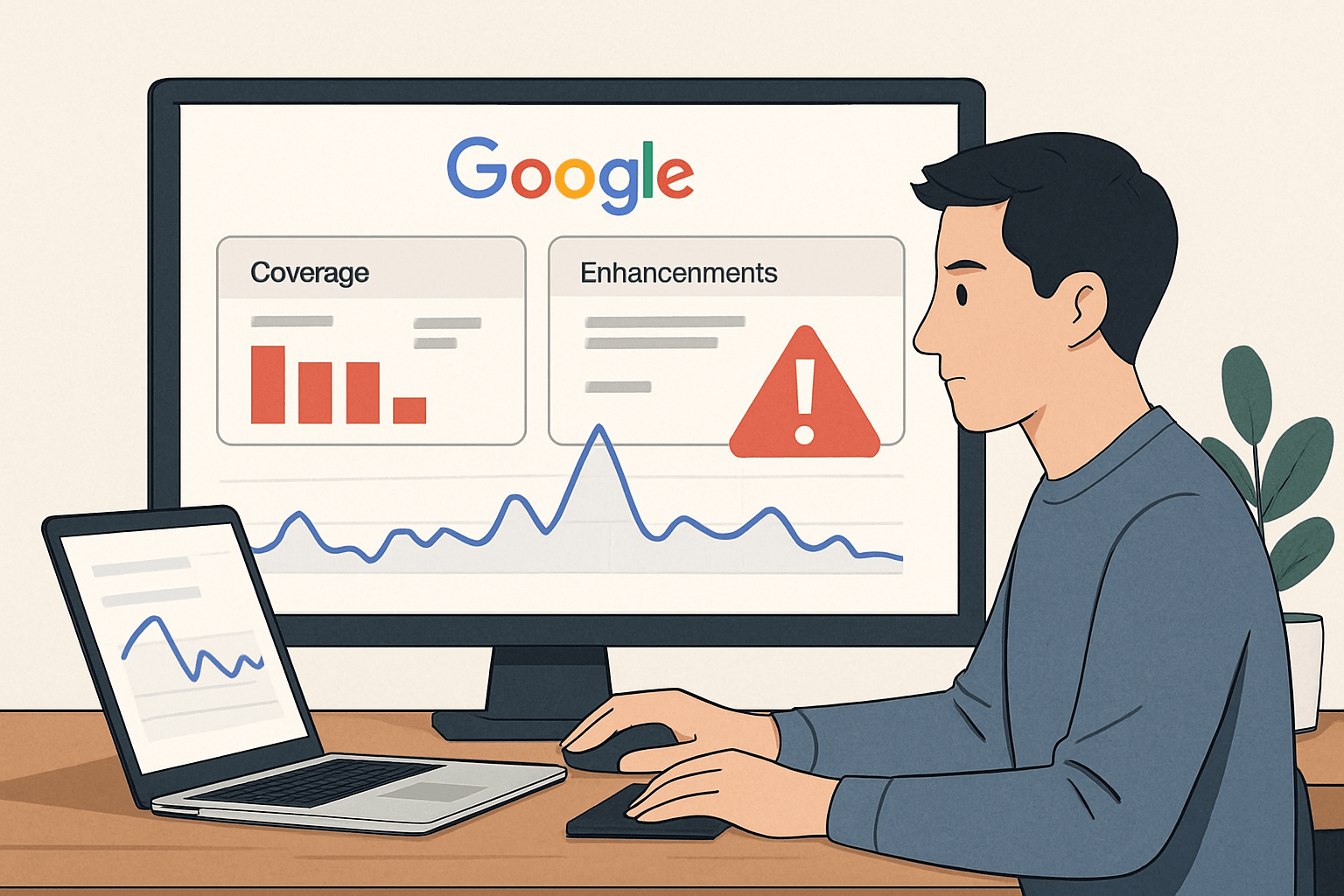
Zanim dołożysz mocniejszy hosting, warto ustalić, co faktycznie spowalnia stronę. Przy wzroście ruchu WordPress najczęściej nie „pada” z jednego powodu — zwykle nakładają się na siebie ograniczenia serwera, bazy danych, cache, motywu i wtyczek. Dopiero rozdzielenie tych warstw pokazuje, gdzie leży wąskie gardło.
W praktyce pierwsze sygnały są dość czytelne: rośnie TTFB, panel administracyjny reaguje wolniej, pojawiają się timeouty albo błędy 5xx, a obciążenie serwera skacze w konkretnych godzinach. Taki obraz nie mówi jeszcze, czy winny jest PHP, baza danych czy brak cache — mówi tylko, że strona przestała mieścić się w dotychczasowym budżecie zasobów.
Na co patrzeć najpierw
Jeśli masz dostęp do logów i monitoringu, zacznij od trzech rzeczy: czasu odpowiedzi, użycia CPU/RAM oraz liczby wolnych lub zablokowanych procesów PHP. Gdy serwer wygląda na przeciążony, ale zapytania do bazy są długie i powtarzalne, problem często leży nie w samym hostingu, tylko w aplikacji. Właśnie dlatego identyfikacja wąskiego gardła powinna wyprzedzać decyzję o migracji.
Typowy fałszywy trop
Strona może zwalniać nawet po przejściu na mocniejszy plan hostingowy, jeśli baza danych wykonuje kosztowne zapytania, a brak obiektowego cache powoduje, że WordPress za każdym razem odtwarza te same dane. W takiej sytuacji sama zmiana serwera poprawi niewiele, bo problem pozostaje w warstwie aplikacji.
- Sprawdź, czy spowolnienie dotyczy całej strony, czy tylko panelu administracyjnego.
- Porównaj TTFB przed i po obciążeniu ruchem.
- Zobacz logi błędów oraz wolne zapytania do bazy.
- Zweryfikuj, czy cache rzeczywiście działa i ma wysoki hit ratio.
- Oceń, czy problem narasta po publikacji, aktualizacji lub akcji marketingowej.
Czy sam hosting wystarczy, gdy ruch zaczyna rosnąć?
Nie zawsze. Wzrost ruchu obnaża ograniczenia całego układu: mocy serwera, liczby procesów PHP, przepustowości, IOPS, bazy danych i cache. Dlatego wybór infrastruktury powinien wynikać z profilu obciążenia, a nie z samej etykiety planu hostingowego.
Hosting współdzielony bywa wystarczający dla mniejszych serwisów, ale przy większej liczbie wejść szybko pojawiają się limity, których nie da się obejść optymalizacją pojedynczej wtyczki. Jeśli w godzinach szczytu rośnie liczba timeoutów, a panel administracyjny zaczyna zwalniać, problemem może być izolacja zasobów, zbyt mała liczba workerów albo wąskie gardło po stronie dysku.
Kiedy warto myśleć o zmianie środowiska
Zmiana hostingu ma sens wtedy, gdy z monitoringu wynika, że serwer realnie blokuje ruch: brakuje procesów PHP, baza nie nadąża z odpowiedziami, a zasoby są dławione przez współdzielone środowisko. Wtedy VPS, hosting zarządzany albo serwer dedykowany dają przede wszystkim większą przewidywalność, a nie tylko „więcej mocy” w reklamowym sensie.
Praktyczny scenariusz
Serwis może przejść z hostingu współdzielonego na VPS i od razu odczuć poprawę stabilności, jeśli wcześniejszym ograniczeniem były limity procesów i brak izolacji. Ale jeśli główny koszt generują ciężkie zapytania do bazy albo nieoptymalne rozszerzenia, sama migracja nie rozwiąże problemu. Dlatego przed decyzją o przenosinach warto sprawdzić specyfikację planu, warunki SLA i realne parametry, a nie tylko deklarowaną pojemność dysku czy „nielimitowany ruch”.
- limity procesów i workerów PHP
- IOPS oraz przepustowość dysku
- izolacja zasobów od innych klientów
- możliwość autoskalowania lub szybkiego zwiększenia planu
- dostęp do monitoringu i logów
- warunki SLA oraz procedura wsparcia przy awarii
Jakie warstwy cache należy wdrożyć, żeby odciążyć WordPressa?
Cache w WordPressie nie jest jedną funkcją, tylko zestawem warstw, które odciążają różne elementy systemu. Dobrze dobrane rozwiązania skracają czas odpowiedzi, zmniejszają liczbę zapytań do bazy i ograniczają pracę PHP wtedy, gdy ruch zaczyna rosnąć.
Najprościej myśleć o cache jako o podziale odpowiedzialności. Page cache potrafi serwować gotowy HTML bez uruchamiania całego WordPressa, object cache przechowuje często używane dane aplikacyjne, a OPcache przyspiesza wykonywanie kodu PHP. Do tego dochodzi cache przeglądarki i CDN, które skracają drogę treści do użytkownika.
Co odciąża którą warstwę
Page cache przede wszystkim odciąża PHP i serwer aplikacyjny, bo omija generowanie strony od zera. Object cache pomaga tam, gdzie problemem są powtarzalne zapytania i kosztowne operacje na danych. OPcache zmniejsza narzut interpretacji kodu, ale nie rozwiąże wolnej bazy ani ciężkich wtyczek. To dlatego sama wtyczka cache bywa dobrym początkiem, ale rzadko jest pełnym rozwiązaniem.
Praktyczny scenariusz
Na blogu lub w sklepie można zobaczyć typowy układ zależności: po włączeniu page cache strona publiczna zaczyna ładować się szybciej, ale panel administracyjny nadal reaguje ospale. Dopiero object cache stabilizuje backend przy większej liczbie zapytań, a CDN i cache przeglądarki zmniejszają koszt dostarczania obrazów, arkuszy stylów i skryptów do użytkowników z różnych lokalizacji.
Kiedy cache nie pomoże bez zmian dodatkowych
Cache nie powinien zasłaniać problemów z treścią dynamiczną, koszykiem, formularzami czy fragmentami strony, które muszą zawsze pokazywać aktualne dane. W takich miejscach trzeba uważać na cache invalidation i świadomie wykluczać elementy, które nie mogą być serwowane z pamięci podręcznej.
Dlaczego baza danych staje się krytyczna przy większym obciążeniu?
Przy rosnącym ruchu baza danych bardzo często staje się miejscem, w którym WordPress zaczyna tracić wydajność. Serwer może wyglądać na sprawny, cache może działać poprawnie, a mimo to panel administracyjny i część podstron zwalniają, bo MySQL lub MariaDB muszą obsłużyć zbyt wiele kosztownych zapytań, zbyt duży narzut od wtyczek albo źle ułożone dane do odczytu.
Co zwykle obciąża bazę najbardziej
W WordPressie problemem nie jest sama obecność bazy, lecz sposób, w jaki aplikacja z niej korzysta. Najczęściej obciążenie generują długie zapytania, brak indeksów tam, gdzie są potrzebne, rozrastające się autoloaded options, nadmiar transients i wtyczki, które pobierają te same dane wielokrotnie. Jeśli do tego dochodzi brak obiektowego cache, każda wizyta wymusza dodatkową pracę po stronie bazy.
Typowy scenariusz zbyt ciężkiej bazy
Serwis z dużą liczbą wtyczek potrafi działać dobrze na poziomie frontu, ale zacząć wyraźnie zwalniać w kokpicie WordPressa. W takim układzie winne bywają nie tylko zapytania generowane przez motyw, lecz także rozrośnięte opcje ładowane automatycznie przy każdym żądaniu. W praktyce objawia się to wolniejszym wejściem do panelu, opóźnieniami przy zapisie treści i większą podatnością na spadki wydajności w godzinach szczytu.
Optymalizuj ostrożnie
Agresywne porządki w bazie bez kopii zapasowej i bez pomiaru mogą wyrządzić więcej szkody niż pożytku. Zanim usuniesz dane, wyłączysz stare transients albo przebudujesz tabelę, sprawdź, co naprawdę generuje koszt i czy zmiana nie dotknie funkcji sklepu, formularzy lub mechanizmów publikacji.
Na czym skupić pierwsze działania
Najpierw warto wykryć slow queries i sprawdzić, które elementy są ładowane przy każdym żądaniu. Dopiero potem ma sens porządkowanie autoloaded options, ograniczanie zbędnych transients, analiza indeksów i ewentualne rozważenie replikacji albo osobnej warstwy cache dla danych, które są często czytane.
Jak ograniczyć koszt mediów, motywów i wtyczek bez psucia funkcji strony?
Przy dużym ruchu często nie serwer, lecz front strony zaczyna generować niepotrzebny koszt. Ciężkie obrazy, globalnie ładowane skrypty i nadmiar wtyczek potrafią wydłużyć czas wczytywania nawet wtedy, gdy cache i infrastruktura działają poprawnie. Dlatego optymalizacja mediów, motywu i dodatków powinna iść w parze z oceną, co naprawdę jest potrzebne na każdej podstronie.
Najpierw tnij to, co ładuje się wszędzie, a daje wartość tylko lokalnie.
Największy zwrot zwykle daje ograniczenie zasobów ładowanych globalnie. Jeśli motyw dorzuca te same arkusze stylów i biblioteki JavaScript na każdej stronie, a funkcja działa tylko na pojedynczych podstronach, warto ją przepiąć na bardziej selektywne ładowanie. To samo dotyczy wtyczek: im mniej dodatków dokłada własne skrypty, zapytania i elementy interfejsu w całym serwisie, tym łatwiej utrzymać stabilność przy wzroście ruchu.
Praktyczny scenariusz
Serwis może wyraźnie przyspieszyć po wyłączeniu kilku nieużywanych wtyczek oraz po ograniczeniu assetów ładowanych na każdej podstronie. Często nie chodzi o jedną spektakularną zmianę, tylko o usunięcie wielu drobnych kosztów, które sumują się przy każdym wejściu użytkownika.
- Czy obrazy są odpowiednio skompresowane i podawane w nowoczesnych formatach, tam gdzie to ma sens.
- Czy działa lazy loading dla treści poniżej pierwszego ekranu.
- Czy motyw nie ładuje globalnie skryptów potrzebnych tylko na wybranych widokach.
- Czy wtyczki nie powielają funkcji, które można utrzymać w jednym, dobrze dobranym rozwiązaniu.
- Czy minifikacja i critical CSS poprawiają wynik bez psucia układu i interakcji.
Nie obiecuj zbyt wiele po samym odchudzaniu frontu
Kompresja obrazów, minifikacja czy zmiana formatu plików potrafią pomóc, ale nie naprawią wolnej bazy danych ani przeciążonego hostingu. Jeśli po zmianach strona nadal zwalnia w godzinach szczytu, problem może leżeć głębiej niż w samych assetach.
Jak zadbać o stabilność przy dużym ruchu: bezpieczeństwo, kopie i plan awaryjny?
Wzrost ruchu to nie tylko większe obciążenie serwera. To także większa ekspozycja na błędy wdrożeniowe, ataki brute force, przeciążenia po aktualizacji i sytuacje, w których jedna nieudana zmiana potrafi sparaliżować cały serwis. Dlatego stabilność WordPressa trzeba budować równolegle z wydajnością, a nie dopiero po pierwszym incydencie.
Podstawą jest kopia zapasowa, ale nie sama jej obecność, tylko możliwość szybkiego odtworzenia strony. Backup powinien obejmować pliki, bazę danych i konfigurację, a procedura przywracania musi być wcześniej sprawdzona na stagingu. W praktyce właśnie restore, a nie sam backup, decyduje o tym, czy awaria skończy się krótkim przestojem, czy wielogodzinnym kryzysem.
Stabilność to także ochrona przed własnymi zmianami
Przy większym ruchu ryzykowne stają się nawet rutynowe aktualizacje. Nowa wersja wtyczki, motywu albo samego WordPressa może wywołać konflikt, który przy małym ruchu pozostaje niezauważony, a w godzinach szczytu obnaża się natychmiast. Dlatego warto mieć staging, plan rollback i jasną kolejność działań na wypadek problemu.
- WAF lub inne filtrowanie ruchu, aby ograniczyć ataki i niepotrzebne żądania.
- Rate limiting dla formularzy, logowania i endpointów narażonych na nadużycia.
- Regularne testy odtwarzania kopii, a nie tylko cykliczne tworzenie backupów.
- Aktualizacje wykonywane po sprawdzeniu zgodności na środowisku testowym.
- Procedura awaryjna z jasno opisanym rollbackiem i kontaktem do hostingu.
Czego nie mieszać ze sobą
Bezpieczeństwo aplikacyjne nie zastępuje optymalizacji, a optymalizacja nie zastępuje bezpieczeństwa. WAF, ograniczanie liczby żądań i zabezpieczenia logowania chronią przed nadużyciami, ale nie naprawią przeciążonej bazy czy źle skonfigurowanego cache. Z kolei sama poprawa wydajności nie pomoże, jeśli aktualizacja lub atak wyłączy stronę z ruchu.
Jak monitorować WordPress po wdrożeniu zmian, żeby nie zgadywać?
Skalowanie WordPressa nie kończy się na wdrożeniu cache, lepszego hostingu czy porządku w bazie. Żeby utrzymać stabilność przy większym ruchu, trzeba jeszcze obserwować, jak system zachowuje się po zmianach: czy poprawił się czas odpowiedzi, czy nie rośnie liczba błędów i czy serwer nie dochodzi do granic wydajności w nowych godzinach szczytu.
Najważniejsze jest rozdzielenie metryk aplikacji i infrastruktury. Uptime pokazuje dostępność, latency mówi o czasie reakcji, error rate ujawnia problemy po stronie kodu lub integracji, a CPU, RAM i I/O wskazują, czy serwer ma jeszcze zapas. Dopiero zestawienie tych danych pozwala odróżnić chwilowe przeciążenie od realnego bottlenecku.
Na co patrzeć w pierwszej kolejności
W praktyce warto zacząć od prostego zestawu sygnałów: czasu odpowiedzi, liczby błędów 5xx, obciążenia zasobów oraz logów serwera i aplikacji. Jeśli po wdrożeniu zmian TTFB spada, ale rośnie liczba wolnych zapytań albo pojawiają się alerty o pamięci, oznacza to, że poprawa jest częściowa i trzeba szukać dalszych punktów tarcia.
Przykładowy zestaw monitoringu dla właściciela strony
Dla osoby zarządzającej WordPressem bez pełnego zaplecza DevOps wystarczy często kilka czytelnych wskaźników: dostępność strony, średni czas odpowiedzi, hit rate cache, liczba błędów, obciążenie CPU i RAM oraz informacje o backupach. Taki zestaw nie daje wszystkich odpowiedzi, ale pozwala szybko zauważyć, że po publikacji, aktualizacji albo kampanii reklamowej coś zaczyna działać gorzej.
Nie buduj jednego uniwersalnego dashboardu
Jeden panel nie zastąpi zrozumienia, co mierzy dana metryka. Dane z hostingu mówią o serwerze, APM o zachowaniu aplikacji, a logi o konkretnych błędach i zdarzeniach. Jeśli te warstwy są mieszane bez kontekstu, łatwo wyciągnąć zbyt pochopne wnioski i przeoczyć rzeczywiste źródło problemu.
FAQ
Kiedy WordPress zaczyna wymagać przygotowania pod większy ruch?
Najczęściej wtedy, gdy rosną czasy odpowiedzi, panel administracyjny zwalnia, pojawiają się błędy 5xx albo strona przestaje działać stabilnie w godzinach szczytu. To sygnał, że trzeba przeanalizować cache, bazę danych, hosting i wtyczki.
Czy wystarczy zainstalować wtyczkę cache, żeby przygotować WordPressa na wzrost ruchu?
Nie. Cache pomaga, ale zwykle jest tylko jednym z elementów. Przy większym obciążeniu trzeba też sprawdzić hosting, bazę danych, liczbę zapytań, media, motyw, wtyczki i monitoring.
Co najczęściej psuje wydajność WordPressa przy dużym ruchu?
Najczęściej są to ciężkie zapytania do bazy danych, brak odpowiedniego cache, zbyt wiele wtyczek, duże obrazy, skrypty ładowane globalnie oraz zbyt słaba lub źle skonfigurowana infrastruktura.
Czy każdy WordPress powinien działać na VPS lub serwerze dedykowanym?
Nie zawsze. Dla mniejszych serwisów dobrze skonfigurowany hosting zarządzany może wystarczyć. Migracja na mocniejszą infrastrukturę ma sens wtedy, gdy limity zasobów faktycznie ograniczają stabilność.
Jakie metryki warto obserwować po zmianach technicznych?
Warto śledzić czas odpowiedzi, obciążenie CPU i RAM, liczbę błędów, czas ładowania, hit rate cache, liczbę slow queries oraz dostępność strony. Te dane pokazują, czy zmiany poprawiły stabilność.